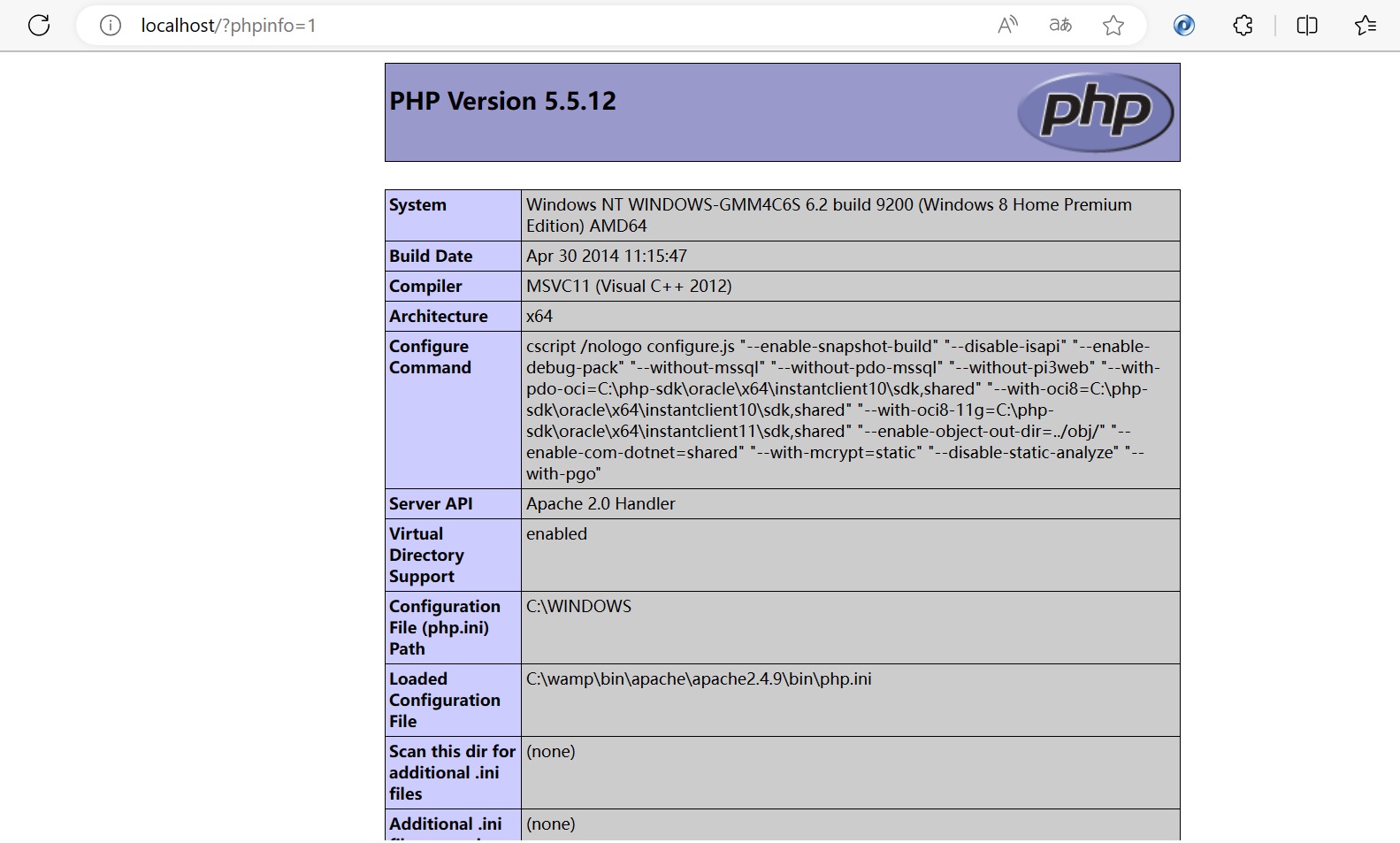
WAMP环境搭建
简介
对于 PHP 开发工程师而言,WAMP 环境指的是 Windows 下的 Apache + Mysql + PHP,一组常用来搭建动态网站或者服务器的开源软件,本身都是各自独立的程序,但是因为常被放在一起使用,拥有了越来越高的兼容度,共同组成了一个强大的Web应用程序平台。
对于初学者而言,相较于在 Linux 服务器上搭建一套 LAPM 环境,直接在 Windows 上搭建 WAMP 环境将极大缩减 Linux 学习时间及整个环境配置时间,从而能暂时将更多精力放在语言的学习中,由此本章节主要模拟初学者通过 ChatGPT 进行 WAMP 分布环境搭建与 WAMP 集成环境搭建的尝试。
Tip:
开始本章前,首先确保已按照序章完成 ChatGPT 注册与 AIPRM 插件安装及LLMs 与 Prompt相关基础知识,整个示例全部基于 OpenAI 的 ChatGPT 完成。
WAMP分布环境搭建
Prompt 与 Output
Prompt:
在window搭建WAMP分布环境
Output:
Created with AIPRM Prompt "Ask and answer"
| Questions | Answers |
|---|---|
| 1. 这篇文章的主题是什么? | 这篇文章的主题是"在window搭建WAMP分布环境"。 |
| 2. WAMP环境指的是什么? | WAMP环境是指在Windows操作系统下搭建的一个集成开发环境,其中包含Windows、Apache、MySQL和PHP。 |
| 3. 为什么要在Windows上搭建WAMP环境? | 在Windows上搭建WAMP环境可以方便地进行Web开发和测试,尤其适用于Windows用户。 |
| 4. WAMP环境搭建需要哪些步骤? | WAMP环境搭建的步骤包括下载安装WAMP软件包,运行安装程序,选择安装选项,并等待安装完成。 |
| 5. 如何检查WAMP环境是否成功安装? | 可以通过访问本地主机,查看是否能够显示WAMP的默认页面来检查安装是否成功。 |
| 6. WAMP环境是否免费? | 是的,WAMP环境是免费提供的。 |
| 7. 是否可以在其他操作系统上搭建WAMP环境? | 不可以,WAMP环境仅适用于Windows操作系统。 |
| 8. 在WAMP环境中,Apache的作用是什么? | Apache是一个Web服务器,它负责处理HTTP请求并将网页文件发送给客户端浏览器。 |
| 9. MySQL在WAMP环境中起到什么作用? | MySQL是一个关系型数据库管理系统,用于存储和管理数据。 |
| 10. PHP在WAMP环境中的作用是什么? | PHP是一种服务器端脚本语言,用于处理动态网页内容和与数据库交互。 |
| 11. 是否可以在WAMP环境中添加其他组件或软件? | 是的,可以根据需要在WAMP环境中添加其他组件或软件。 |
| 12. 如何启动和关闭WAMP环境? | 可以通过点击WAMP软件图标来启动和关闭WAMP环境。 |
| 13. WAMP环境是否适合生产环境? | 一般来说,WAMP环境更适合用于开发和测试,而不是生产环境。 |
| 14. 是否有替代WAMP环境的其他集成开发环境? | 是的,除了WAMP,还有XAMPP和LAMP等其他集成开发环境。 |
| 15. WAMP环境对于初学者来说是否友好? | 是的,WAMP环境相对于其他集成开发环境来说较为简单,适合初学者使用。 |
Prompt:
如何配置Apache、MySQL和PHP并搭建本地环境
Output:
要配置Apache、MySQL和PHP并搭建本地环境,可以按照以下步骤进行:

1. 下载WAMP软件包:访问WAMP官方网站或其他可信的来源,下载适用于你的Windows版本的WAMP软件包。

2. 安装WAMP软件包:运行下载的WAMP安装程序,按照提示进行安装。通常,你可以选择安装目录和一些其他选项。

3. 启动WAMP:安装完成后,双击WAMP图标启动它。如果一切顺利,WAMP图标会变成绿色,表示Apache和MySQL已经成功启动。

4. 配置Apache:默认情况下,Apache会监听端口80。你可以通过左键点击WAMP图标,选择"Apache",然后点击"Apache的httpd.conf"来编辑Apache的配置文件。在这里,你可以设置虚拟主机、目录别名等。

5. 配置MySQL:WAMP默认安装了MySQL数据库,并设置了root用户密码为空。你可以通过左键点击WAMP图标,选择"MySQL",然后点击"MySQL控制台"来打开MySQL控制台,用于管理数据库和设置密码。

6. 测试PHP:在WAMP安装目录中找到"www"文件夹,把你的PHP项目放入其中。然后在浏览器中访问"http://localhost/你的项目文件夹",如果一切正常,你将看到PHP页面的输出。

7. 配置php.ini:你可以通过左键点击WAMP图标,选择"PHP",然后点击"php.ini"来编辑PHP的配置文件。在这里,你可以调整PHP的各种配置选项。

通过以上步骤,你就可以成功配置Apache、MySQL和PHP,并搭建本地的WAMP环境,用于进行Web开发和测试。记得在使用过程中保持WAMP环境处于运行状态,以便随时访问和测试你的PHP项目。
Prompt:
如何不使用WAMP软件包,配置Apache、MySQL和PHP并搭建本地环境
Output:
如果你不想使用WAMP软件包,可以分别下载和配置Apache、MySQL和PHP来搭建本地环境。以下是具体的步骤:

1. 下载Apache:
   前往Apache官方网站下载适用于你的Windows版本的Apache安装程序(通常为MSI文件)。确保下载稳定和最新的版本。

2. 安装Apache:
   运行下载的Apache安装程序,按照提示进行安装。你可以选择安装目录和一些其他选项。安装完成后,Apache会作为一个Windows服务运行。

3. 配置Apache:
   在Apache安装目录中找到"conf"文件夹,里面有一个名为"httpd.conf"的文件。使用文本编辑器(如Notepad++)打开此文件。在这里,你可以配置虚拟主机、端口号等。

4. 下载MySQL:
   前往MySQL官方网站下载适用于你的Windows版本的MySQL安装程序(通常为MSI文件)。选择MySQL Community Server版本,这是免费且适用于个人使用。

5. 安装MySQL:
   运行下载的MySQL安装程序,按照提示进行安装。你可以选择安装目录、设置root用户密码等。安装完成后,MySQL也会作为一个Windows服务运行。

6. 配置MySQL:
   安装完成后,打开MySQL安装目录中的"bin"文件夹,找到"mysql.exe"文件。运行它来连接到MySQL服务器。在命令行中,你可以创建数据库、用户,并设置权限等。

7. 下载PHP:
   前往PHP官方网站下载适用于你的Windows版本的PHP ZIP包。解压缩ZIP包后,将得到一个"php"文件夹。

8. 配置PHP:
   在PHP解压缩后的文件夹中,将"php.ini-development"文件复制并重命名为"php.ini"。使用文本编辑器打开"php.ini",你可以在此文件中配置PHP的各种选项。

9. 配置Apache与PHP:
   打开之前配置的"httpd.conf"文件,在其中找到以下两行,并确保去掉行首的注释"#":
   LoadModule php_module "你的PHP安装路径/php[版本号]/php[版本号].dll"
   AddHandler application/x-httpd-php .php

10. 测试环境:
    将你的PHP项目文件放入Apache的默认网站目录,通常是Apache安装目录下的"htdocs"文件夹。然后在浏览器中访问"http://localhost/你的项目文件夹",如果一切正常,你将看到PHP页面的输出。

通过以上步骤,你就可以成功配置Apache、MySQL和PHP,并搭建本地的环境,用于进行Web开发和测试。记得保持Apache和MySQL服务处于运行状态,以便随时访问和测试你的PHP项目。
Prompt:
我无法找到Apache的下载链接
Output:
如果你无法找到Apache的下载链接,以下是一些步骤,以确保你能够找到并下载Apache HTTP Server 2.4.57:

1. **访问Apache官方网站**:打开你的网络浏览器,然后前往Apache官方网站 https://httpd.apache.org/。

2. **寻找下载链接**:在Apache官方网站的首页,通常应该有一个 "Download"(下载)或类似的链接。点击这个链接以进入下载页面。

3. **检查页面内容**:在下载页面上,你应该看到一系列的Apache版本和下载链接。搜索或滚动页面,找到 "Apache HTTP Server 2.4.57" 版本。通常,这些链接是以版本号来排序的。

4. **使用页面搜索功能**:有时候,页面上可能包含很多版本和链接,难以找到特定版本。在浏览器中按下 "Ctrl + F"(在Windows上)或 "Command + F"(在Mac上)打开浏览器的搜索功能,然后输入 "2.4.57" 或 "Apache HTTP Server 2.4.57" 来搜索页面内容。

5. **尝试不同页面**:有时,Apache官方网站可能重新组织了页面,或者版本号可能已经更新。如果找不到2.4.57版本,尝试查看其他页面,如 "Archives"(存档)或 "Older Versions"(旧版本),以查找历史版本。

6. **使用谷歌搜索**:如果在Apache官方网站上找不到特定版本,你可以使用谷歌搜索 "Apache HTTP Server 2.4.57 download",然后查看搜索结果中的官方下载链接。确保选择官方来源以确保文件的完整性和安全性。

7. **注意版本兼容性**:在下载时,请确保选择与你的操作系统版本(通常是Windows)和位数(32位或64位)兼容的版本。

一旦找到适当的下载链接,点击它以下载Apache HTTP Server 2.4.57。如果你仍然遇到问题,你也可以查看Apache的官方文档或社区支持以获取更多帮助。
Prompt:
如何下载Apache HTTP Server window版本
Output:
要下载 Apache HTTP Server 的 Windows 版本,请按照以下步骤进行:

1. **访问Apache官方网站**:打开你的网络浏览器,然后前往 Apache 官方网站 https://httpd.apache.org/。

2. **选择下载链接**:在 Apache 官方网站的首页,通常会有一个 "Download"(下载)或类似的链接。点击这个链接以进入下载页面。

3. **选择 Windows 版本**:在下载页面上,你会看到不同版本和操作系统的下载链接。找到适用于 Windows 的下载链接。通常,Windows 版本会以 "Win" 或 "Windows" 开头。

4. **选择版本号**:点击所选 Windows 版本的链接,你将被引导到一个版本号的列表页面。选择你想要下载的 Apache HTTP Server 版本号,通常选择最新的稳定版本。

5. **选择位数**:在下载页面上,你可能会看到 32 位和 64 位版本的选择。根据你的 Windows 系统位数选择相应的版本。

6. **选择下载镜像站点**:一旦选择了版本和位数,你将被引导到一个镜像站点列表页面。选择一个地理位置接近你的镜像站点,并点击相关的下载链接。

7. **等待下载完成**:下载过程可能需要一些时间,具体取决于你的互联网连接速度和文件大小。请耐心等待,直到文件完全下载。

8. **验证下载**:一旦下载完成,请验证下载的文件是否与你所需的版本和位数匹配,并且没有损坏。你可以检查文件名以确认版本号和位数是否正确。

请注意,具体的下载链接和显示方式可能会根据 Apache 官方网站的更新而有所变化。如果你在下载过程中遇到问题,你可以查看 Apache 官方网站的文档或社区支持以获取更多帮助。
Prompt:
apache官网没有window版本Apache HTTP Server
Output:
如果 Apache 的官方网站上没有提供 Windows 版本的 Apache HTTP Server,你可以尝试从其他可信的源获取 Windows 版本的 Apache HTTP Server。以下是一些可能的替代方法:

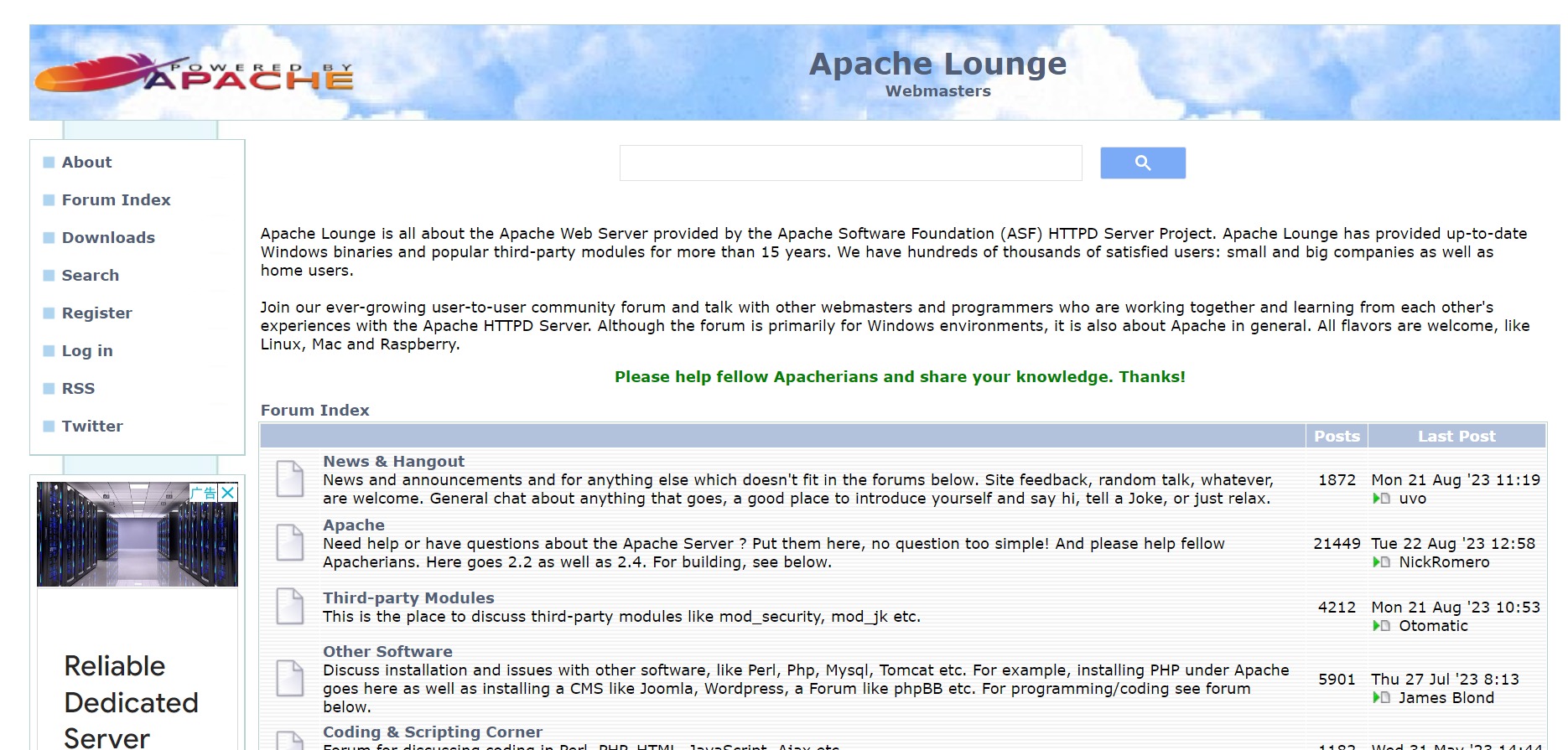
1. **Apache Lounge**:访问 [Apache Lounge](https://www.apachelounge.com/),这是一个提供 Windows 平台下编译的 Apache HTTP Server 版本的网站。他们通常提供最新版本的 Apache HTTP Server 预编译二进制文件。

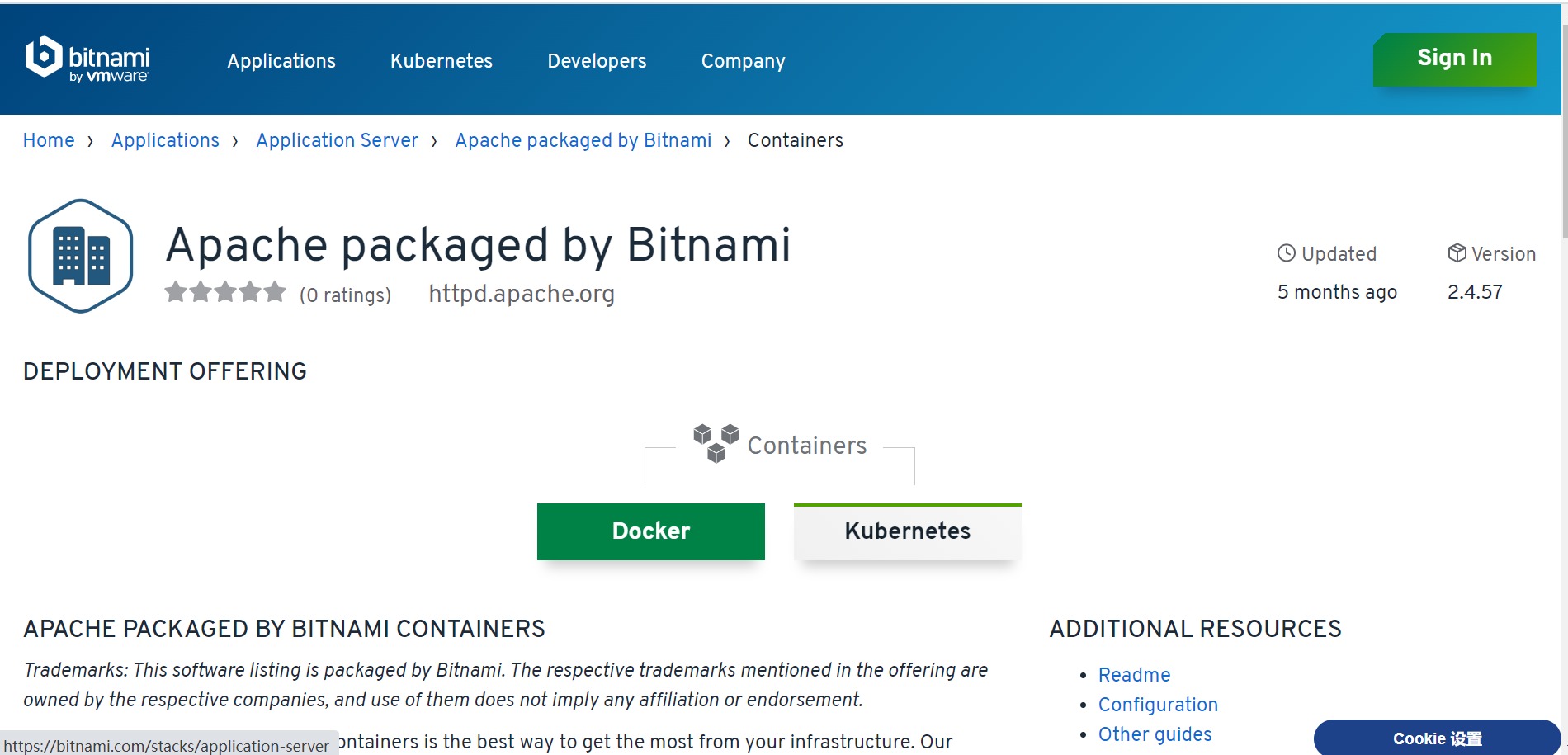
2. **Bitnami**:Bitnami 提供了针对 Windows 的 Apache HTTP Server 的预打包安装器。你可以访问 [Bitnami Apache HTTP Server 页面](https://bitnami.com/stack/apache) 下载他们的 Windows 安装程序。

3. **XAMPP**:XAMPP 是一个集成式开发环境,它包括 Apache、MySQL、PHP 等,适用于 Windows 平台。你可以前往 [XAMPP 官方网站](https://www.apachefriends.org/index.html) 下载并安装 XAMPP,其中包括了 Apache HTTP Server。

4. **WampServer**:WampServer 是另一个集成式开发环境,适用于 Windows,并包括 Apache、MySQL、PHP 等。你可以前往 [WampServer 官方网站](https://www.wampserver.com/en/) 下载并安装 WampServer。

请确保从官方或可信任的来源下载这些 Windows 版本的 Apache HTTP Server,并在下载和安装之前仔细阅读相关文档和安装说明。这些替代源通常提供了预编译的 Windows 版本,以简化配置和使用的过程。
结论
截至以上问答,相关获得页面如下:
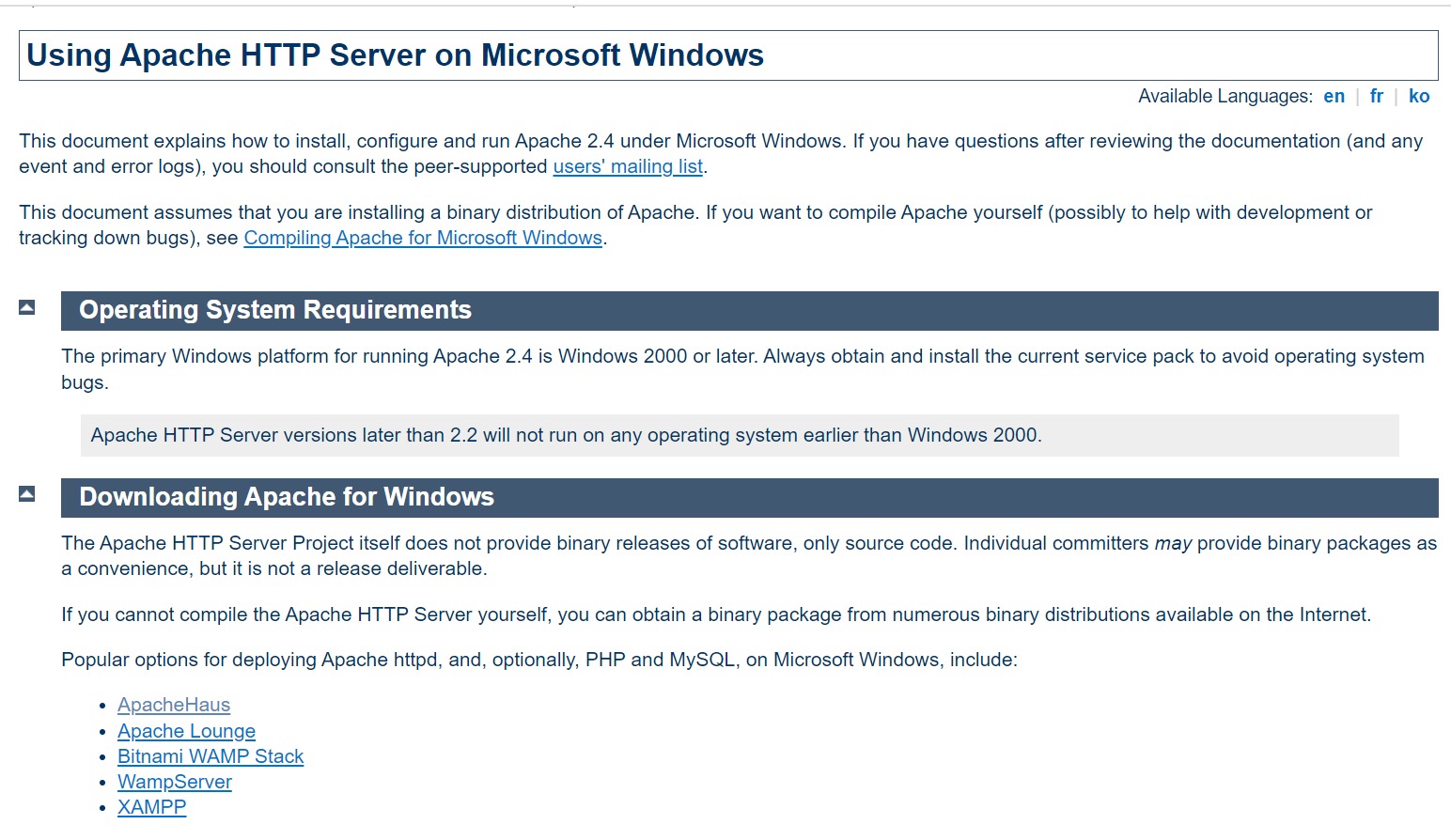
apache for window下载页面:
Apache Lounge页面:
Apache packaged by Bitnami页面:
目前 Apache HTTP Server window 大部分为镜像,对于初学者而言,通过与 ChatGTP 对话获得的结果,无法快速安装各个包体,由此转向 Output 中提到的直接选用 WampServer 或其他集成式开发环境进行安装。
WAMP集成环境搭建
Prompt 与 Output
Prompt:
如何在window操作系统下搭建一个wamp集成环境
Output:
Created with AIPRM Prompt "Ask and answer"
| Questions | Answers |
|---|---|
| 1. 在哪个操作系统下搭建WAMP集成环境? | Window操作系统下搭建WAMP集成环境。 |
| 2. 什么是WAMP集成环境? | WAMP集成环境是指在Window操作系统下搭建Apache服务器、MySQL数据库和PHP解释器的环境,方便开发和运行网站。 |
| 3. WAMP集成环境包含哪些组件? | WAMP集成环境包含Apache服务器、MySQL数据库和PHP解释器。 |
| 4. 如何开始搭建WAMP集成环境? | 首先,下载WAMP集成环境软件包,然后运行安装程序,按照指示完成安装。 |
| 5. 有哪些流行的WAMP软件包可用? | 一些流行的WAMP软件包有WampServer、XAMPP和EasyPHP等。 |
| 6. 搭建WAMP集成环境需要哪些硬件要求? | 搭建WAMP集成环境的硬件要求相对较低,通常一台普通的计算机即可满足需求。 |
| 7. WAMP集成环境对开发者有什么好处? | WAMP集成环境为开发者提供了一个快速、方便、集成的开发环境,节省了配置和部署的时间。 |
| 8. 是否有免费的WAMP软件包可用? | 是的,许多WAMP软件包是免费提供的。 |
| 9. 如何启动WAMP集成环境中的Apache服务器? | 在安装完成后,打开WAMP控制面板,点击"Start"按钮启动Apache服务器。 |
| 10. 如何在WAMP集成环境中创建一个MySQL数据库? | 在WAMP控制面板中,点击"phpMyAdmin"进入MySQL管理界面,然后点击"New"创建新的数据库。 |
| 11. 如何测试PHP在WAMP集成环境中是否正常工作? | 在WAMP集成环境的www目录下创建一个php文件,写入一段测试代码,然后在浏览器中访问该文件,如果能正常显示结果,则PHP正常工作。 |
| 12. WAMP集成环境是否支持其他编程语言? | WAMP集成环境主要针对PHP开发,但也可以支持其他编程语言,比如HTML、CSS、JavaScript等。 |
| 13. 如何在WAMP集成环境中安装额外的PHP扩展? | 在WAMP控制面板中,点击"php.ini"打开配置文件,在文件中找到相应的扩展,去掉前面的注释并重启Apache服务器即可。 |
| 14. 如何停止WAMP集成环境中的Apache服务器? | 在WAMP控制面板中,点击"Stop"按钮停止Apache服务器。 |
| 15. WAMP集成环境的默认网站根目录在哪里? | WAMP集成环境的默认网站根目录在安装目录的www文件夹下。 |
Prompt:
有哪些流行的WAMP软件包可用
Output:
目前有一些流行的WAMP软件包可供选择,以下是其中几个:

1. WampServer:WampServer是一个非常受欢迎的WAMP软件包,它集成了Apache服务器、MySQL数据库和PHP解释器,易于安装和使用。

2. XAMPP:XAMPP是另一个广泛使用的WAMP软件包,它支持多个操作系统,包括Windows、Linux和Mac OS。除了Apache、MySQL和PHP,它还包含Perl和其他一些工具。

3. EasyPHP:EasyPHP是一个简单易用的WAMP软件包,适用于初学者和有经验的开发者。它提供了一个快速搭建WAMP环境的解决方案。

这些WAMP软件包都提供了一个集成的开发环境,方便开发人员在Window操作系统下进行网站开发和测试。你可以根据自己的需求选择其中之一进行安装和使用。
Prompt:
如何安装WampServer
Output:
安装WampServer是相对简单的过程。以下是在Windows操作系统上安装WampServer的步骤:

1. 下载安装程序:首先,前往WampServer的官方网站(https://www.wampserver.com/)下载最新版本的安装程序。确保选择与你操作系统位数(32位或64位)相对应的版本。

2. 运行安装程序:下载完成后,双击运行安装程序。在弹出的安装向导中,点击"Next"继续。

3. 安装目录:选择WampServer的安装目录。通常,默认的安装目录是C盘的根目录(例如:C:\wamp64或C:\wamp32)。你也可以选择其他目录。

4. 选择组件:在这一步,你可以选择安装WampServer所需的组件。通常情况下,建议保持默认的选择,包括Apache、MySQL和PHP等组件。点击"Next"继续。

5. 选择浏览器:在这一步,你可以选择默认的浏览器来用于访问本地的网站。保持默认选择并点击"Next"。

6. 完成安装:确认安装选项后,点击"Install"开始安装过程。稍等片刻,WampServer将会自动安装并配置所需的组件。

7. 防火墙警报:在安装过程中,可能会收到防火墙警报。确保允许WampServer访问网络,以确保正常的功能。

8. 安装完成:安装完成后,你将看到安装向导的完成页面。点击"Finish"完成安装过程。

现在,你已经成功安装了WampServer集成环境。你可以在计算机上启动WampServer,并访问localhost来查看WampServer的控制面板。在控制面板中,你可以启动Apache和MySQL服务器,然后就可以开始进行网站开发和测试工作了。
Prompt:
如何使用WampServer配置本地环境
Output:
使用WampServer配置本地环境是很简单的。以下是在Windows操作系统上配置本地环境的基本步骤:

1. 启动WampServer:双击桌面上的WampServer图标或通过开始菜单打开WampServer,然后点击"Start"按钮启动Apache和MySQL服务器。

2. 验证服务器状态:在WampServer控制面板中,确保Apache和MySQL服务器的状态都显示为“Running”,这表示它们已经成功启动。

3. 访问localhost:打开你的任何浏览器,输入"localhost"或"127.0.0.1",然后按下Enter键。你将看到一个WampServer的欢迎页面,表示你的本地环境已经配置成功。

4. 网站文件目录:在WampServer的安装目录中,你会找到一个名为"www"的文件夹。在这个文件夹下,你可以创建你的网站文件。将你的网站文件放置在这个文件夹下,然后你可以通过访问"localhost/你的网站文件名"来访问你的本地网站。

5. 使用phpMyAdmin:WampServer集成了phpMyAdmin用于管理MySQL数据库。在WampServer控制面板中,点击"phpMyAdmin"按钮,将会打开phpMyAdmin的管理界面。你可以在这里创建、导入和管理数据库。

6. 修改配置:如果你需要修改Apache或PHP的配置,可以在WampServer控制面板中点击"Apache"或"PHP"按钮,然后选择"php.ini"或"httpd.conf"来编辑相应的配置文件。

通过这些简单的步骤,你就可以在本地成功配置使用WampServer的集成环境,方便进行网站开发和测试工作。记得在完成开发后,及时关闭WampServer的服务器,以节省计算机资源。
结论
经由 ChatGPT 回答的步骤实操后,WAMP 集成环境已快速搭建,页面如下: